
¿Cómo usar Ficha de un pago?
¿Cómo usar Ficha de un pago?
Ficha de un pago
Módulo: Contabilidad | Subcategoría: Olorun ERP / Contabilidad
Ruta: - El total de retenciones de alquiler no coincide con el del registro de factura recibida > Tesorería > Pagos
Datos del vencimiento
Pendiente de imprimir: El uso de este campo o no depende del documento asignado al pago. Si editamos la ficha del documento asociado podremos comprobar que en la pestaña Configuración de pagos, uno de los campos es el formato de impresión; ésta podrá ser Ninguno, giro, letra, pagaré en formato 1, etc. Si el documento asociado al pago tiene establecido algún formato de impresión, este campo será activado automáticamente. Cuando imprimamos el informe asociado al documento, el programa desactivará automáticamente esta opción.
Detalles útiles
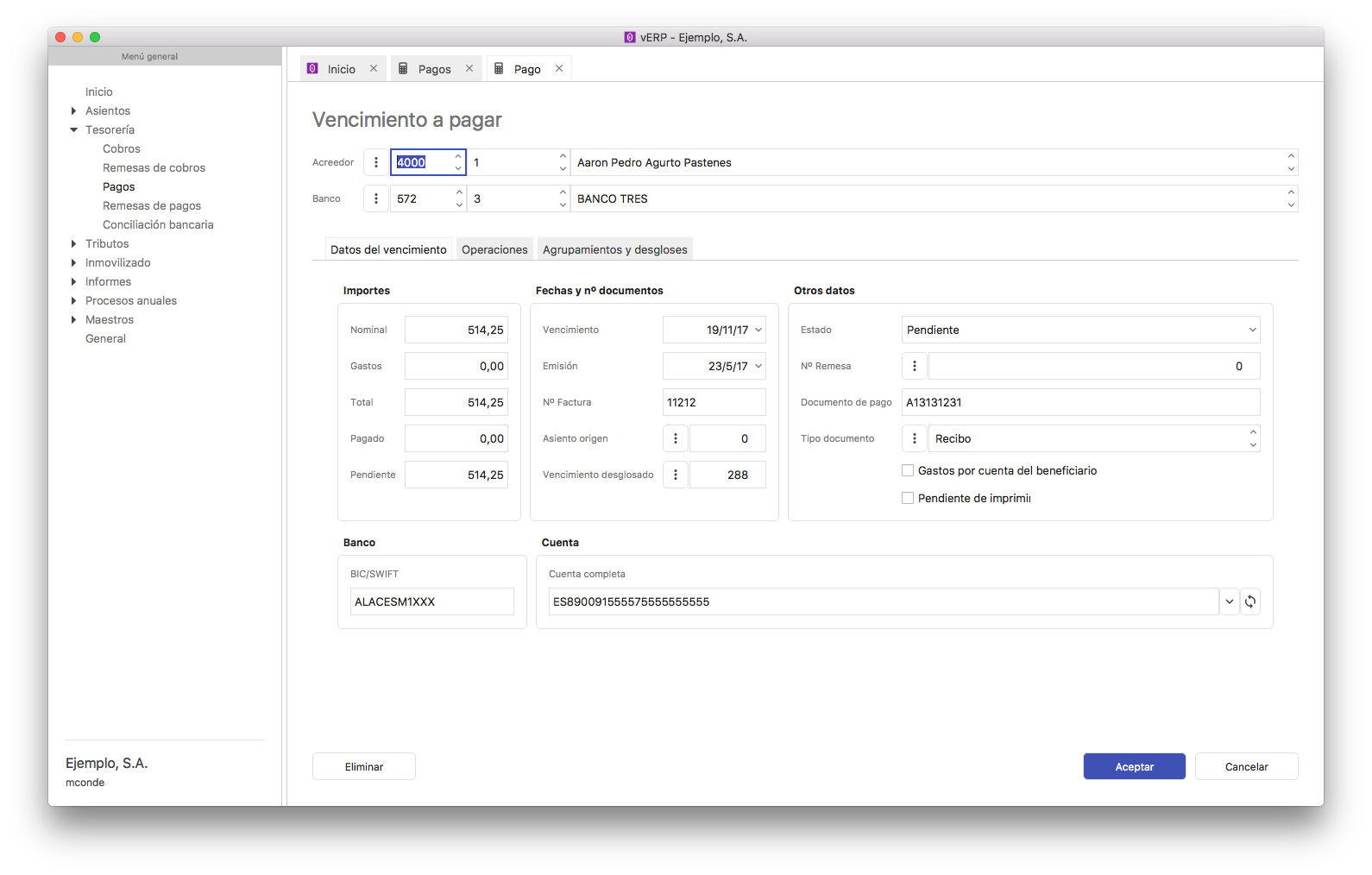
- Cuando damos de alta o editamos un pago se nos presenta el siguiente formulario:
- Los datos que contiene son:
- Cuenta auxiliar: Cuenta auxiliar a la que pertenece el pago. Será una cuenta de proveedores/acreedores.
- Banco: Banco en el que será realizado el pago.
- El formulario además contiene las pestañas siguientes:
- Estados:
- Nº Punteo: Este dato será cumplimentado por el usuario; simplemente introducir un número para indicar que el pago está punteado.
- Importes:
- Nominal: Nominal del pago.
- Gastos: Gastos que el pago implique.
Paso a paso
- Inicia sesión en Olorun ERP y confirma empresa/ejercicio.
- En el menú, entra a: - El total de retenciones de alquiler no coincide con el del registro de factura recibida > Tesorería > Pagos.
- Pulsa Nuevo para crear o selecciona un registro para editar/consultar.
- Completa los campos obligatorios y valida los datos.
- Pulsa Guardar y confirma que el registro aparezca en el listado.
Consejos
- Verifica el ejercicio y la empresa antes de registrar asientos o conciliar.
- Si un documento no cuadra, revisa series contables, cuentas y fechas.
- Antes de cierres/anuales, respalda y valida balances (sumas y saldos).
Fuentes
- Manual de usuario Olorun ERP – Contabilidad (sección 1.5.3.1).