
¿Cómo usar Definición de apuntes?
¿Cómo usar Definición de apuntes?
Definición de apuntes
Módulo: Contabilidad | Subcategoría: Olorun ERP / Contabilidad
Ruta: Auditoría > Maestros > Plantillas de asientos
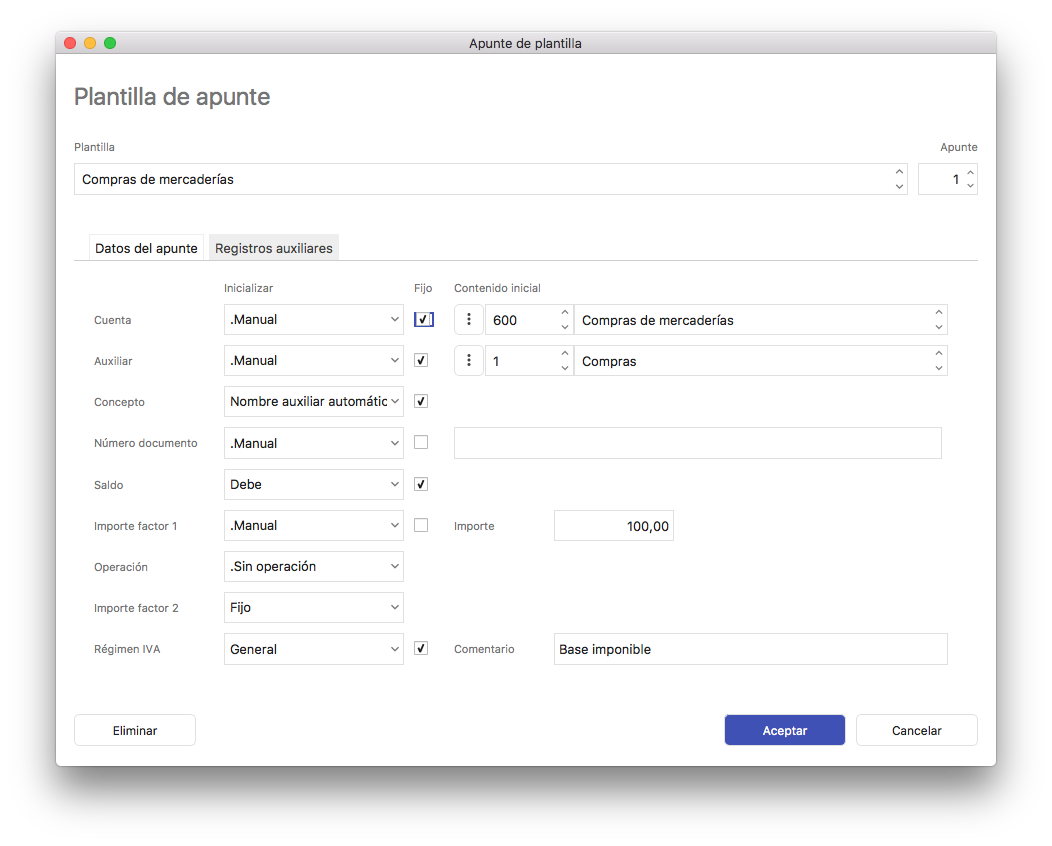
Cuenta: cuenta de mayor del apunte. Podemos elegir que sea de asignación manual (bien en tiempo de edición o definido previamente en la plantilla del asiento), repetir el anterior (coge el del asiento anterior), la cuenta en curso del vencimiento, la cuenta original del vencimiento o la cuenta del banco del vencimiento. Si elegimos la opción Fijo cuando usemos la plantilla no podremos modificar ese dato en el apunte. Si elegimos manual, podemos asignar la cuenta en la plantilla.
Auxiliar: cuenta auxiliar del apunte. Podemos elegir que sea de asignación manual (bien en tiempo de edición o definido previamente en la plantilla del apunte), repetir el anterior (coge el del asiento anterior), la cuenta auxiliar en curso del vencimiento, la cuenta auxiliar original del vencimiento o la cuenta auxiliar del banco del vencimiento. Si elegimos la opción Fijo cuando usemos la plantilla no podremos modificar ese dato en el asiento. Si elegimos manual, podemos asignar la cuenta auxiliar en la plantilla.
Detalles útiles
- Cuando creamos o modificamos un apunte disponemos de los siguientes parámetros:
- Plantilla: plantilla a la que pertenece el apunte.
- Apunte: código del apunte dentro de la plantilla. Deberán ser correlativos y únicos.
- Datos del apunte: pestaña principal con los datos del apunte.
- Importe: el importe del asiento será el resultado de la fómula siguiente: Importe factor 1 Operación Importe factor2
- Comentario: observaciones de cara a documentar la plantilla.
- Registros auxiliares: son datos para la configuración de la grabación de libros de registro auxiliares:
Paso a paso
- Inicia sesión en Olorun ERP y confirma empresa/ejercicio.
- En el menú, entra a: Auditoría > Maestros > Plantillas de asientos.
- Pulsa Nuevo para crear o selecciona un registro para editar/consultar.
- Completa los campos obligatorios y valida los datos.
- Pulsa Guardar y confirma que el registro aparezca en el listado.
Consejos
- Verifica el ejercicio y la empresa antes de registrar asientos o conciliar.
- Si un documento no cuadra, revisa series contables, cuentas y fechas.
- Antes de cierres/anuales, respalda y valida balances (sumas y saldos).
Fuentes
- Manual de usuario Olorun ERP – Contabilidad (sección 1.3.10.1).